среда, 27 апреля 2011 г.

Ошибка в файле выгрузки отчета РСВ-1. Ошибка в формате десятичного числа. Содержимое элемента ДоляДохода> не соответствует нужному типу. Источник <ДоляДохода>


Ошибка в файле выгрузки отчета  РСВ-1
При выгрузке из Регламентированной отчетности из 1С:Бухгалтерия 7.7.
в проверке файла выгрузки программа cheсk xml 2011 выдает следующею ошибку.

Ошибка в формате десятичного числа. Содержимое элемента ДоляДохода> не соответствует нужному типу. Источник <ДоляДохода></ДоляДохода>


Что делать?


В разделе выгрузки данных в "Регламентированная отчетность" после выгрузки нажмите кнопку "Просмотреть" и в окне поиска найдите в файле место записи <ДоляДохода></ДоляДохода> и вставит число 0.00000, чтобы текст выглядел следующим образом: <ДоляДохода>0.00000</ДоляДохода>.
Сохраните файл.
Теперь желательно его проверить программой chek xml 2011, которую можно скачать по ссылке Загрузить

В регламентированной отчетности не печается штрих-код 1С Предприятие (eang000.ttf )

Думаю, Вы не раз могли наблюдать вместо штрих-кода в отчетности просто цифры. Что это и как это исправить?


В формах регламентированной отчетности, например, налоговые декларации, которые введены для предоставления отчетности, на всех листах в левом верхнем углу содержат свой уникальный штрих-код. В этих формах, которые распространяются фирмой "1С", для отображения штрих-кода используется специальный шрифт EanGnivc, который должен быть установлен в операционной системе. Если данный шрифт не установлен, то штрих-коды отображаться не будут. 


Как установить EANG000.ttf:
Найти файл шрифта EANG000.ttf (либо скачать, либо зайти в каталог вашей информационной базы в ExtForms, как правило, находится на диске С-Program Files-1Cv77-1SBBDB-ExtForms).


Для Windows Vista и Windows Server 2008:
Выделить файл шрифта EANG000.ttf, правой кнопкой мыши выбрать команду Установить, после этого штрих-коды будут отображаться.


Для Windows XP и Windows Server 2003:
- Пуск-Панель управления-Шрифты
- в раскрывшемся окне зайти в меню Файл и выбрать команду Установить шрифт
- в поле со списком Диски выбрать нужный диск
- в поле Папки раскрыть каталог, где располагается файл шрифта EANG000.ttf
- в Списке шрифтов выбрать строку EanGnivc (True Type) и жмем Ок. Вот и готово!


Автор: Алхимова Юля

    понедельник, 25 апреля 2011 г.

    Что должен уметь сервис-инженер, обслуживающий программы 1С Предприятие?


    1. Устанавливать платформы 1С Предприятие и их обновления.
    2. Устанавливать конфигураций 1С Предприятие и их обновления.
    3. Уметь обновлять в разных режимах (загрузка, объединение).
    4. Знать номера релизов последних конфигураций.
    5. Знать ошибки, исправленные в последних релизах.
    6. Уметь работать с ошибками баз.
    7. Устанавливать регламентированную отчетность.
    8. Уметь подключать внешние печатные формы к документам и в регламентированной отчетности.
    9. Настройка прав доступа.
    10. Уметь устанавливать КЛАДР.
    11. Уметь устанавливать eang000.ttf.
    12. Уметь устанавливать PDF417.
    13. Настройка РИБ.
    14. Регистрировать DLL файлы.

    Обновление конфигураций 1С Предприятие 8.2 через интернет


    Если у Вас установлена любая из конфигураций 1C Предприятие 8.2, в которую не вносились изменения или дополнения программистами, то обновление базы на новый релиз можно осуществить самостоятельно через интернет. Сделать это можно только пользователю с полными правами.
    Итак, как это делать в Вашей базе:
    Вызываем помощник обновления конфигурации через меню «Сервис-Обновление конфигурации».
    Выбираем первый вариант обновления (Пользовательский сайт в Интернете) и нажимаем кнопку «Далее». Если есть новое обновление 1С Предприятие, то в следующем окне Вы увидите сообщение о доступном обновлении. Если Вы хотите чтобы 1С сама проверяла выпуск новых обновлений и сообщала о них, поставьте флажок на «Проверять обновление конфигурации через Интернет при каждом запуске программы. Нажимаем «Далее».
    Для того, чтобы получить доступ к обновлению, необходимо знать «Код пользователя» и «Пароль», который выдается только при действующей подписке на ИТС. Если подписка у Вас действующая, но вы не знаете код и пароль, то обратитесь к организации, оформляющей для Вас подписку, или пройдите по ссылке «Как получить код пользователя и пароль?» и самостоятельно зарегистрируйтесь. Обновлять базы через интернет могут и пользователи базовых версий 1С Предприятие 8.2, для этого не нужна подписка на ИТС.
    Затем «Далее».
    В следующем окне переходим на ссылку «Создавать временную резервную копию ИБ и выполнять откат при нештатной ситуации». Создавать резервную копию информационной базы рекомендуется при каждом обновлении 1С Предприятие. В случае неудачной установки всегда можно будет вернуться к исходному состоянию.
    После того, как создали копию ИБ, выбираем пункт «Да, перезапустить «1С:Предприятие» сейчас» и нажимаем кнопку «Далее».
    Если все сделано правильно, то после установки обновления 1С в результате должна появиться форма, в которой сказано, что обновление завершено успешно.
    Теперь Ваша база обновлена!

      Автор: Повесьмо Вера

    Сообщение "Ошибка загрузки внешней компоненты для склонения ФИО! Функции склонения будут недоступны!" Как решить проблему?

    Если при открытии программы 1С выдается сообщение: "Ошибка загрузки внешней компоненты для склонения ФИО! Функции склонения будут недоступны!" Что же в таких случаях делать?

    В случае отсутствия компоненты, ее можно найти на диске или сайте информационно-технологического сопровождения (ИТС) и скопировать в каталог, где была установлена программа "1С:Предприятие". Чаще всего каталогом установки является:

     Далее необходимо зарегистрировать компоненту:
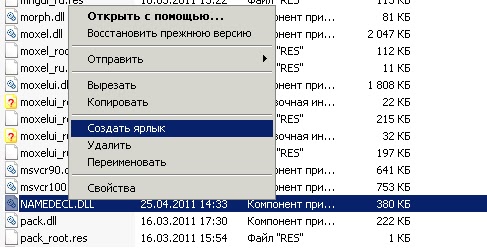
    1. Создадим ярлык на DLL на рабочем столе:


     2. Необходимо отредактировать путь к файлу, для этого перед полным путем к файлу NAMEDECL.DLL указываем regsvr32:

     3. С рабочего стола правой кнопкой мыши по ярлыку, а в открывшемся меню - "Запуск от имени администратора"

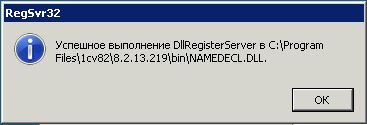
     4. После запуска ярлык для регистрации компоненты NameDecl.dll , если установилось успешно, Windows покажет сообщение:

     5. После регистрации внешней компоненты ярлык можно удалить.

    Автор: Алхимова Юля
    1