пятница, 17 июня 2011 г.

Сальдо-мортале в 1С, или Настройки оборотно-сальдовой ведомости конфигурации Бухгалтерия предприятия 8

Самым любимым отчетом бухгалтеров всех времен и народов является оборотно-сальдовая ведомость, а гордостью разработчиков продукта 1С – гибкость настроек стандартных отчетов, позволяющие выводить на свет самые разнообразные тонкости учета на предприятии. И чтобы проникнуться должным взаимным уважением друг к другу, необходимо уметь пользоваться данными благами цивилизации.

Рис.0.1 Оборотно-сальдовая ведомость до начала эксперимента
При нажатии кнопки параметров панели настроек отчета откроется окно, в котором можно проконтролировать видимость отдельных групп настроек. На деле нужны они не все и не всегда, но для изучения всех возможностей установим полную видимость.

Рис.0.2 Параметры панели настроек

Итак, перед нами стандартная ОСВ. Давайте позволим показать ей, что же она умеет делать.


1)    Настройка выводимых показателей.


Возможно выводить по необходимости данные бухгалтерского учета (БУ), налогового учета (НУ), учета постоянных (ПР) или временных разниц (ВР), данные по валютному учету, а также проконтролировать соблюдение принципа БУ = НУ+ПР+ВР. И все это попеременно или одновременно, как бухгалтерская душа захочет.


Применим несколько различных вариантов настроек.
Рис.1.1 Данные по БУ

Рис.1.2 Данные по БУ и НУ


Рис.1.3 Суммы в рублевом и валютном учете


Единственное условие корректности этих настроек программа не даст нарушить сама – должен быть выбран для вывода хотя бы один показатель.


2)   Группировка счетов по субсчетам и субконто.


Установка флага «По субсчетам» отобразит, соответственно, субсчета для всех счетов ОСВ. Если требуется настроить субсчета или разрезы аналитики для конкретных счетов, необходимо заполнить табличную часть под этим флагом. Например, нам требуется получить ОСВ по счетам 60 и 62 в разрезе контрагентов и документов. При добавлении этих счетов (кнопка Добавить или Insert) программа сама предлагает варианты субконто для детализации. Для обоих счетов оставим только необходимые субконто:


Рис.2.1 Настройка группировки данных ОСВ 
   
Вот что мы увидим в результате:  


Рис.2.2 Результат группировки данных по субконто
 
Далее мы решим, что хотим видеть субсчета только по 60 и 62 счету с аналитикой лишь по контрагентам. Снимем флаг «По субсчетам» и изменим аналитику счетов:


Рис.2.3 Результат группировки данных по субконто и субсчетам. 


3)    Развернутое сальдо для отдельных счетов и субконто.


Допустим, вам теперь захочется увидеть ОСВ с развернутым по субконто «Работники организации» счетом 71.


Рис.3.1 ОСВ до применения настроек

Для этого необходимо заполнить табличную часть настройки «Развернутое сальдо». Для каждого счета здесь можно выбрать только один способ развернуть сальдо – или по субсчетам, или по субконто.


Если мы добавим в список разворачиваемых счетов счет 71 (субконто заполнятся автоматически, изменить их можно аналогично п.2), увидим, что сальдо развернулось, но выводов данных по аналитике не произошло. Это случилось оттого, что данные показываются без группировки по субконто «Работники организации».


Рис.3.2 ОСВ с развернутым сальдо по счету 71
 
Видимость данных в разрезе аналитики меняется с помощью настроек группировок:


Рис.3.3 Развернутое сальдо счета 71 с аналитикой по субконто

Аналогично, если требуется развернуть сальдо по субсчетам, убедитесь, что в настройках группировок либо установлен флаг «По субсчетам», либо вывод данных по субсчетам настроен для конкретного рассматриваемого счета.


4)    Отбор по параметру или реквизиту


Допустим, мы решили, что для анализа учета нам необходимо увидеть обороты по конкретным счетам (например, по тем же 60 и 62), а не по всем сразу. Для реализации задумки достаточно настроить отбор в одноименном  пункте настройки.


В колонке «Поле» необходимо выбрать нужный реквизит, по которому будет производить отбор, из всех доступных для отбора.


В колонке «Вид сравнения» выбирается условие сравнения. Здесь можно выбирать среди следующих вариантов:

·                     Равно – параметр должен быть точно равен значению.

·                     Не равно – параметр не равен значению.

·                     В списке – параметр должен быть равен одному из значений, указанных в графе «Значение». При выборе такого условия в графе «Значение» становится возможным указать не одно значение, а список значений.

·                     В группе – параметр должен быть равен либо самому значению, либо подчиненному значению.

·                     В группе из списка – аналогично предыдущему условию для списка значений.

·                     Не в списке – параметр должен быть не равен ни самому значению, ни подчиненным значениям.

·                     Не в списке из списка – аналогично предыдущему условию для списка значений.

·                     Заполнено (Не заполнено) – отбор по заполненным (незаполненным) значениям.


Установим список счетов, по которым производится отбор. Это будут счета и субсчета, чьими родителями являются счета 60 и 62, либо они сами. Выберем поле для отбора «Счет» и произведем настройку следующим образом:
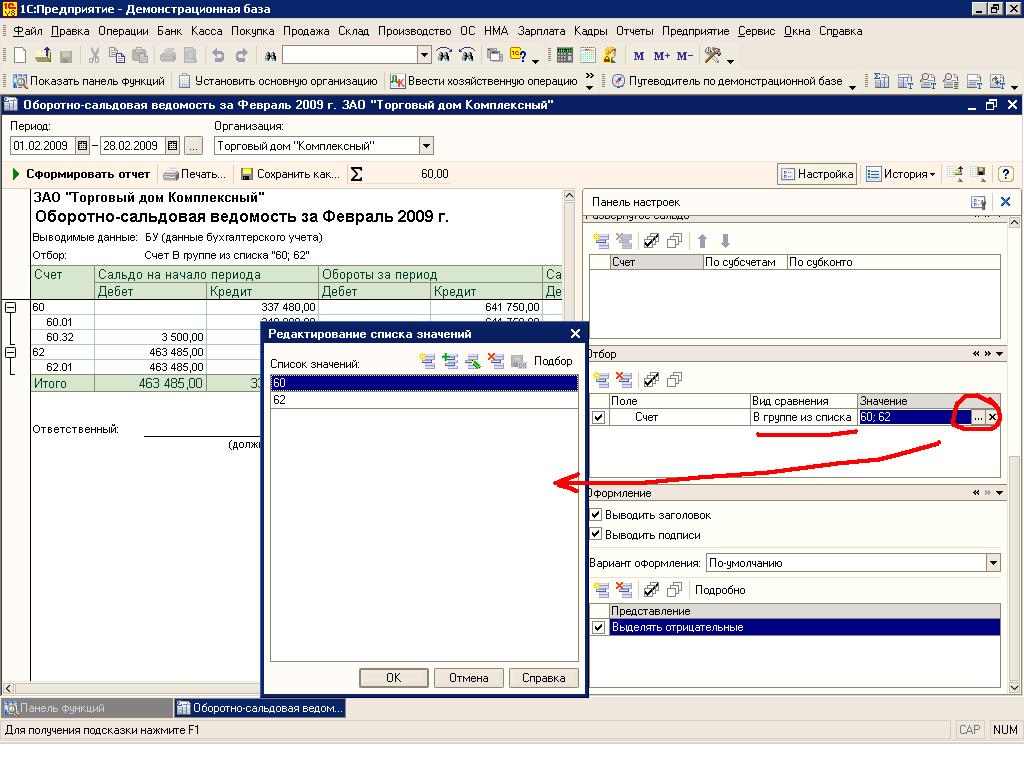


Рис.4.1 ОСВ с отбором по счетам 60 и 62
 
Если внимательно изучить список доступных полей отбора, видно, что отбор можно производить и по отдельным реквизитам полей. Например, при нажатии на плюсик рядом с полем счет откроется список  полей, так же доступных для отбора и подчиненных полю «Счет»:
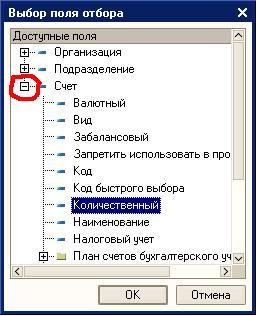
Рис.4.2 Окно выбора поля отбора

Допустим, нам теперь захочется полюбоваться на обороты только по счетам, имеющим признак «Количественный». Выберем поле «Количественный» для вывода ОСВ только для количественных счетов. Вид сравнения – «Равно», значение – «истина».
Рис.4.3 ОСВ по количественным счетам
Под конец следует напомнить, что все отборы накладываются друг на друга и действуют одновременно.

5)  Вывод дополнительных данных

Иногда возникает необходимость добавить в отчет какие-нибудь вспомогательные данные. Например, обороты по забалансовым счетам, характеристики счета, реквизиты субконто. Для дополнительных данных можно указывать, выводить ли их в одной колонке или в отдельных.

Управлять данными по забалансовым счетам можно с помощью флага «Выводить забалансовые счета» в группе настроек «Дополнительные данные».


Рис.5.1 Настройка вывода данных по забалансовым счетам 
Рассмотрим таблицу дополнительных данных. При стандартных настройках по умолчанию предлагается для вывода поле «Наименование счета». Удалим этот элемент, если он есть, и заведем поля для вывода заново.

При добавлении нового элемента открывается окно для выбора поля из всех доступных. Добавим, например, наименование счетов и их вид. Для этого раскроем группировку Счет и выберем там реквизит Наименование. Добавлением еще одного поля выведем реквизит Вид. Порядок вывода данных контролируется с помощью кнопок со стрелками над перечнем полей. Укажем, что данные должны показываться в отдельных колонках и переформируем отчет.


Рис.5.2 ОСВ с выводом дополнительных данных по счетам
 
Пусть бухгалтерии сейчас необходимо получить данные по оборотам 10 и 41 счетов с аналитикой по складам и номенклатуре и дополнительными данными по субконто. Сделаем отбор по заданным счетам, чтобы было удобнее работать, и зададим группировку данных по двум субконто. Для изменения вложенности группировок друг в друга воспользуемся кнопками со стрелками в окне выбора субконто, как указано на рисунке:


Рис.5.3 ОСВ по 10 и 41 счету с выводом группировок по субконто


Так как сейчас настроен показ двух видов субконто, по каждому из них можно выводить дополнительных данных. Например, у справочника Склад есть реквизит «Вид склада», а по номенклатуре нас могут интересовать номенклатурные группы или ставки НДС. Выполним сейчас необходимые настройки.

Добавляем элемент в таблицу дополнительных данных. Так как Субконто1 – Склады, раскрываем группировку Субконто1 и выбираем реквизит Вид склада. Аналогично создаем новое поле дополнительных данных и для Субконто2 выбираем Номенклатурная группа, а затем, третьей строкой, – Субконто2 – Ставка НДС. Оставим размещение «В одной колонке» для компактности информации.


Рис.5.4 ОСВ с выводом дополнительных данных по субконто


Подобным образом можно настроить показ всех доступных для вывода реквизитов. В случае, когда настройки содержат ошибку или реквизит пуст, поле дополнительных данных будет пустым.

6) Оформление ОСВ

Стандартные настройки оформления отчета позволяют управлять выводом заголовка, подвала (подпись ответственного лица), вариантом оформления ОСВ (цветовой схемой). Отдельного разговора заслуживает условное оформление отчета. Именно благодаря ему, например, отрицательное сальдо неизменно привлекает внимание красным цветом.

При нажатии на кнопку «Подробно» представление условия раскрывается, и можно задавать свои настройки условного оформления. Вернемся, например, к отчету с выводом оборотов по 10 и 41 счету по складам и номенклатуре. Допустим, нас очень беспокоит, что в отчетном периоде на складах мало товара, и хотелось бы знать, на каком из оптовых складов ситуация складывается особенно сложной. Создадим новое условие. В графу «Оформляемые поля» добавим два поля – «Сальдо на начало периода»-«БУ Дт (нач.сальдо)» и «Сальдо на конец периода»-«БУ Дт (кон.сальдо)». В графе «Отбор» добавим новый элемент отбора. В колонке «Левое значение» задается поля, по которым производим отбор для условия, в колонке «Правое значение» - значение отбора. Так как мы хотим выделить визуально сальдо для товаров, которых на складе меньше, чем на определенную сумму (например, на 5000), добавим в левое значение уже знакомое поле «Сальдо на начало периода»-«БУ Дт (нач.сальдо)», вид сравнения – Меньше, правое значение – 5000. Аналогично добавим второе условие  с левым значением «Сальдо на конец периода»-«БУ Дт (кон.сальдо)».


Рис.6.1 Настройки условного оформления


Теперь осталось в графе «Оформление» указать, как именно мы будем выделать сальдо, меньшее 5000. Например, установим фиолетовый цвет текста в окне редактирования параметров.


Рис.6.2 Окно редактирования параметров
 
Можно задать представление для этого условия и отключением кнопки «Подробно» снова свернуть условие. Если переформировать отчет с данным условным оформлением, увидим следующее:


Рис.6.3 Результат применения условного оформления
Теперь, когда с настройками ОСВ все стало более-менее ясно, полученный опыт можно попробовать перенести на другие стандартные отчеты конфигурации. В заключение осталось напомнить, что корректно настроенные отчеты – отличный инструмент для подробного анализа учета на предприятии. Опытный пользователь всегда с легкостью доберется до необходимой информации, а при необходимости и проследит происхождение и историю любой цифры отчета. Чего всем и желаю.

Автор: Наумова Ольга 
   

среда, 15 июня 2011 г.

Свертка базы Бухгалтерия предприятия 8.2 (ред. 2.0)

Что такое свертка базы и для чего она нужна?
При выполнении свертки происходит формирование документов ввода остатков по регистрам на определенную дату (дату свертки) и удаление не используемых документов и движений по регистрам (сведений, накопления, бухгалтерии) до даты свертки включительно (сворачиваемый период). Основные цели свертки:
  • Увеличение скорости работы системы.
  • Уменьшение размера информационной базы.
ВАЖНО. Перед выполнением свертки базы рекомендуется:
1. Произвести предварительное тестирование свертки на копии рабочей информационной базы.
2. Только по результатам успешного тестирования принимать решение о возможности использования для рабочей информационной базы.

На диске ИТС присутствует обработка для конфигурации 1.6 Бухгалтерия предприятия. Для версии 2.0 она не подходит, поскольку в 2.0 отсутствует документ "Корректировка записей регистров". Поэтому скачиваем обработку по ссылке: С К А Ч А Т Ь (для того чтобы ее скачать нужно зарегистрироваться).

Далее предлагаю пошаговую инструкцию для свертки базы:

1) Создадим резервную копию: заходим в базу через Конфигуратор, пункт меню Администрирование - Выгрузить информационную базу.

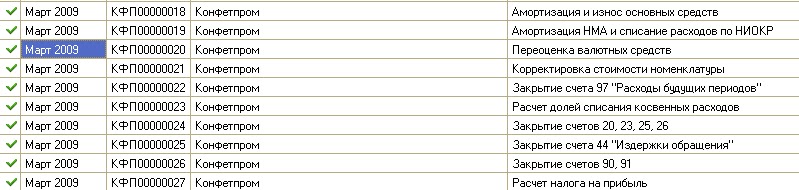
2) Заходим в базу через режим 1С:Предприятие. Нам нужно проверить на ту дату, по которую будем делать свертку базы, все ли документы сделаны по закрытию месяца (пункт меню Операции - Регламентные операции). Я буду делать по 31.03.2009 год. Значит документы по Закрытию месяца должны быть за март 2009 г.:
 
3) Сформируем отчет Оборотно-Сальдовая ведомость за тот период, который будем сворачивать ( пункт меню Отчеты - Оборотно-Сальдовая ведомость). Сохраним его для сверки после свертки базы.

4) Через пункт меню Файл - Открыть добавляем внешнюю обработку Свертка базы 2.0.
Закладка "Общие настройки": 
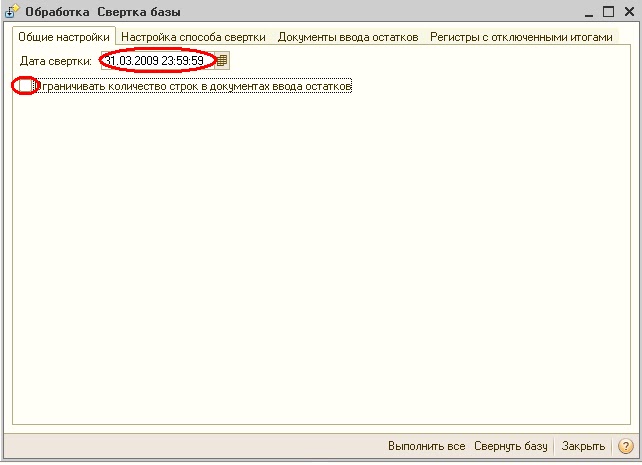
Дата свертки. Под датой свертки понимается последняя секунда, входящая в сворачиваемый период. Так, для того чтобы свернуть в информационной базе данные за 1 квартал 2009 года, в качестве даты свертки требуется указать 31.03.2009 23:59:59.
Количество строк в документах ввода остатков. Данный параметр определяет максимально возможное количество строк в одном документе ввода остатков. Если параметр не заполнен (равен 0), то на каждый регистр/счет будет создано по одному документу без ограничения количества строк.

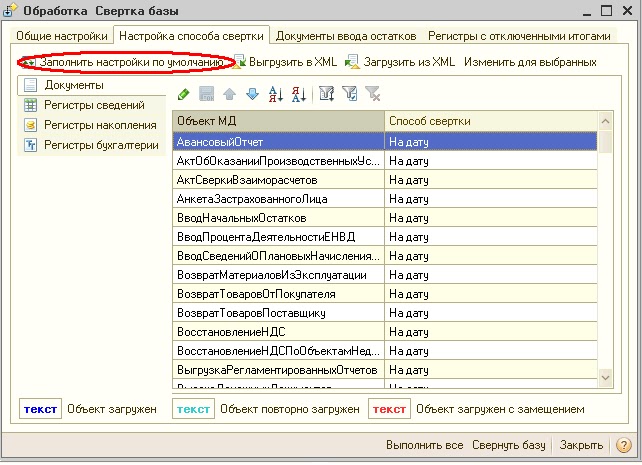
Закладка "Настройка способа свертки": на этом этапе определяется, какие объекты и за какой период следует сворачивать. Предусмотрены следующие способы обработки объектов:
  1. Не обрабатывать - свертка объектов не производится.
  2. На дату - сворачиваются объекты, предшествующие дате свертки. Если заполнить параметр "Дата окончания", то будут свернуты объекты, предшествующие дате окончания. Таким образом, можно указать для различных объектов различные даты свертки. Если параметр "Дата окончания" не указан, то свертка производится по дату свертки, указанную на закладке "Общие настройки".
  3. За период - сворачиваются все объекты, лежащие в указанном интервале.
  4. Очистить - удаляются все объекты, предшествующие дате свертки, при этом документы ввода остатков не создаются. Режим доступен только для регистров сведений.
Есть возможность заполнить состав сворачиваемых объектов и способ свертки по умолчанию с помощью кнопки "Заполнить настройки по умолчанию". При этом для сворачиваемых объектов будут назначены  следующие настройки:
      1. Для всех документов устанавливается режим свертки "на дату".
      2. Для всех регистров накопления и бухгалтерии устанавливается режим свертки "на дату".
      3. Для всех периодических регистров сведений, для которых документ "Корректировка записей регистров" не является регистратором, устанавливается режим свертки "не обрабатывать", для всех остальных периодических регистров сведений режим "на дату".
      4. Для всех непериодических регистров сведений устанавливается режим свертки "не обрабатывать".
Существует возможность сохранять и восстанавливать сделанные ранее настройки свертки, для этого предназначены кнопки "Выгрузить в XML" и "Загрузить из XML".
Я заполню настройки по умолчанию:
Закладке "Документы ввода остатков":  на этом этапе будут сформированы документы ввода остатков по регистрам накопления, сведений, бухгалтерии. Созданные документы будут расположены в следующей секунде за датой свертки, т.е. если дата свертки 31.03.2009 23:59:59, то документы будут созданы 01.04.2009 00:00:00.
В качестве документов ввода остатков используются документы "Корректировка записей регистров" и "Операция (бухгалтерский и налоговый учет)".
Документы ввода остатков создаются с отключенными движениями. Документы ввода остатков содержат комментарий, включающий в себя текст "[Сформирован обработкой свертки базы]".
Для каждого регистра/счета создается отдельный документ ввода остатков. Количество документов ввода остатков для каждого регистра/счета определяется параметром "Количество строк в документе ввода остатков" (подробнее см. выше).
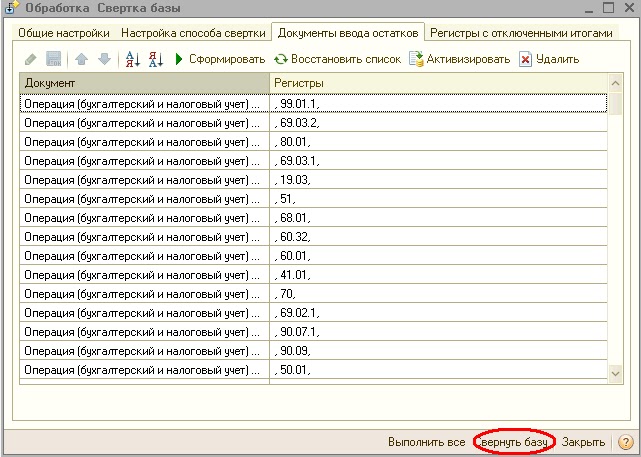
Свернуть базу (кнопка "Свернуть базу" в нижней командной панели). На этом этапе производится удаление объектов за сворачиваемый период.

Этот процесс может занимать продолжительное время. После выполнения свертки базы вносить какие-либо изменения или перепроводить документы в свернутом периоде категорически запрещается.
Следует иметь в виду, что если на этом этапе происходили ошибки, которые привели к тому, что процедура удаления объектов была прервана и не завершилась полностью, то возможно возникновение следующей ситуации: по некоторым регистрам итоги останутся отключенными. Это приведет к невозможности получения итогов по некоторым регистрам. Список регистров, по которым отключены итоги, можно посмотреть на закладке "Регистры с отключенными итогами". На этой же закладке можно включить итоги, если это необходимо.
Если работа с обработкой прерывалась, то список документов ввода остатков можно восстановить с помощью кнопки "Заполнить список" на закладке "Документы ввода остатков".
Для заполнения списка документов потребуется указать интервал дат, в котором находятся документы ввода остатков.

5) После успешной свертки идем в пункт меню Операции - Удаление помеченных объектов.
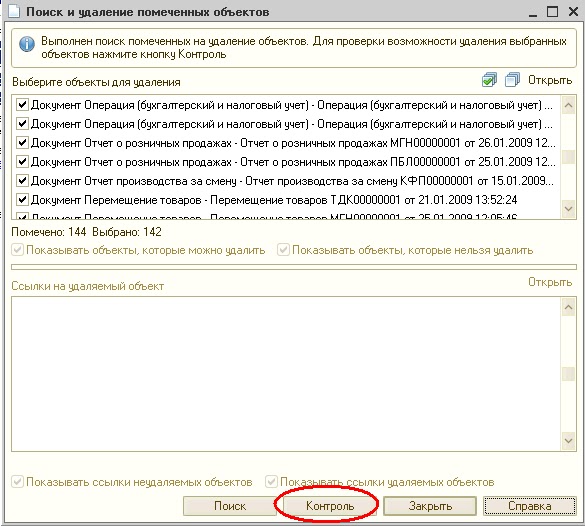
В верхней части диалог содержит список обнаруженных в информационной базе объектов, помеченных на удаление. Любой из объектов можно открыть с помощью кнопки Открыть. С помощью пометок можно указать, какие объекты нужно проверить на возможность удаления. Для контроля наличия ссылок на удаляемые объекты нажмите кнопку Контроль:
 
После произведенного контроля возможности удаления объектов, нажимаем кнопку удалить:
 6) Сверяем Оборотно-Сальдовую ведомость получившуюся с той, которую сохраняли до свертки базы. Если сошелся отчет, то вы всё сделали правильно! Приятной работы.)


Автор: Алхимова Юлия


вторник, 14 июня 2011 г.

Каталог баз данных не обнаружен!

И все… печень проваливается куда-то вниз, сердце колотится – «Что?! Что я сделал не так?!» . Бухгалтер, стоящий у тебя за спиной, смотрит в твой затылок с осуждением – «Опять двойка!».

Надо собраться и проделать следующие шаги, невзирая на стыдливо горящие уши… 
1.       Нужно определить, где находится источник проблемы (это сервер с базой или клиентская машина)
2.       Определить, проблема аппаратная или системная 
3.       Исправить ошибку 

Итак, по первому пункту предлагаю сперва пропинговать с клиентской машины сервер с базами данных. Делается это просто: ПУСК →  ВЫПОЛНИТЬ → PING адрес сервера (адрес может быть как в форме 192.168.1.2 так и Server1c – уточнить это можно на сервере)


Если вы увидели черное-черное окошко с белыми строчками, что то вроде этого:


то можете переходить к поиску системной ошибки. В противном случае, то бишь окошко скорбно молчаливое, будем искать ошибку в аппаратной части, сиречь в железе.


Аппаратные ошибки могут иметь абсолютно разный характер, я перечислю основные:

1.       Плохо обжат или где-то переломлен сетевой кабель (самое простое решение – свистните у соседа его – на проверку типо) 

2.       Отключена сетевая карта или не стоят драйвера на нее (как догадались самые умные читатели -  нужно включить ее или поставить драйвера, делается это через ПУСК → МОЙ КОМПЬЮТЕР → СВОЙСТВА →ДИСПЕЧЕР УСТРОЙСТВ (если красненький крестик- просто отключена, надписть неизвестное устройство-нет драйверов)) 

 3.       Не работает порт в сетевом хабе (та металическая штуковина в которую стремятся собраться все провода от компьютеров в комнате, обычно имеет серый или черный цвет с прямоугольной формой…приветливо перемигивает зелеными огоньками) – попробуйте отследить провод непосредственного начальника и вытащите его из хаба, взамен поставьте свой – в конце концов вы работаете а он просто в интернете сидит.


Если вышеуказанное действа помогли – это очень хорошо, значит, проблему вы решили, ежели нет – то придется звать кого-то, ибо честно – что смогли, то попробовали.

Теперь вернемся к тем, кто видел на черном экране бегущие строчки. У нас то ведь все – ХОРОШО! Железо-то работает, значит, дело за малым – победить искуственный интелект семейства Windows.

Вероятнее всего, вы просто - напросто забыли сделать папку с базами на сервере общедоступной (это 90% в случае). Исправим же это – ИМЯ ПАПКИ – правая кнопка мыши - свойства


- ВКЛАДКА ДОСТУП – ставим галочку «открыть общий доступ к этой папке»

Если у вас стоит windows server 2003 или windows  server 2007, то следует дополнительно зайти во вкладку безопастность и разрешить доступ к папке всем пользователям.

Если это не помогло – проверьте правильность написания пути к базам 1с (это примерно в 7% случаев возникновения ошибки), спишите путь у соседа или заставьте его набрать.

Оставшиеся 3% случаев – сплошная экзотика, начиная от блокирования вашего ПК антивирусом сервера до странных и загадочных явлений, не поддающихся логическому объяснению.)))

Удачи Вам, и лучше всего приглашать для настройки подобных вещей профессионала, которому надо строго сказать: «Я ХОЧУ, ЧТОБЫ ПРОГРАММА РАБОТАЛА И СЧИТАЛА ПРАВИЛЬНО», - после чего испить пару кружек чая и спокойно сесть работать.


Как получить из периферийной базы корневую УРБД

Как сделать из периферийной базы корневую УРБД приводим два способа, хотя по сути это один и тот же способ. Просто в первом вы сделаете это собственными руками, а во втором это сделает внешняя программа.

1. Для того чтобы сделать из периферийной базы УРБД локальную, или другими словами выключить УРБД, необходимо стереть 6 файлов которые находятся в каталоге базы данных:
  1. 1SDBSET.DBF 
  2. 1SDWNLDS.DBF
  3. 1SUPDTS.DBF
  4. 1SDBSET.CDX
  5. 1SDWNLDS.CDX
  6. 1SUPDTS.CDX
А также внести изменения (например, с помощью Excel)  в файл 1SSYSTEM.DBF в поле DBSIGN -стереть все, а в поле DBSETUUID в длинном номере установить все в  00000000-0000-0000- 0000-000000000000. При сохранении файла в Экселе, сохраняйте в старом формате DBase IV.

2. Используйте программу rbdcnv.exe (запускать лучше через cmd) При запуске необходимо указать каталог с БД
rbdcnv.exe c:\test1c\
После чего программа выполнит необходимые действия по преобразованию. При работе программы в каталоге БД 1С создается папка backup куда копируются изменяемые файлы. В том случае, если произошел сбой, необходимо скопировать все файлы из этой папки в папку БД.

 как из периферийной базы сделать корневую 1с
 Не забывайте сделать резервную копию перед началом экспериментов!

1