четверг, 14 апреля 2011 г.

Самостоятельное обновляем конфигурации на платформе 1С:Предприятия 8


Обновление конфигураций 1С:Предприятие 8.* на первый взгляд может показаться сложной и конечно, если вы не уверены в себе, лучше свяжитесь со специалистами.

 
Что нам понадобится, это обновление для конфигурации, его можно получить следующими способами:

1.  На диске ИТС (для всех версий 1С:Предприятие 8 выше БАЗОВОЙ, подписка на диск ИТС обязательное условие обслуживания)
2. Через интернет для чего вам понадобятся регистрационные данные логин и пароль, требуйте их у партнера, продавшего вам комплект. (Обратите внимание, что доступ на сайт будет доступен для Базовых версий, а для остальных версий только при действующей подписке на диск ИТС)
В данном примере мы рассмотрим, как обновлять типовую версию конфигурации. Если ваша версия не типовая, то есть вам что-то дорабатывали в ней, советую вам обратится к специалисту, который сможет провести эту операцию корректно. Мы в этом примере рассмотрим обновление только типовых версий.

 
   1. Прежде всего, создадим архивную копию базы. (На случай, если что-то пойдет не так, вы всегда сможете восстановить данные)

Запускаем программу в режиме «Конфигуратор». Для этого в окне выбора информационной базы нажимаем кнопку «Конфигуратор».


После запуска "Конфигуратора" в верхнем меню открываем пункт "Администрирование", "Выгрузить информационную базу".

В открывшемся окне выбираем каталог, в который будем сохранять файл информационной базы и нажимаем кнопку «Сохранить»;


2. Приступаем непосредственно к обновлению

Открываем каталог с файлами обновления, запускаем файл setup.exe и устанавливаем обновление в каталог по умолчанию.


Обратите внимание если иконки на панели выглядят следующим образом то необходимо зайти в меню Конфигурация, Открыть конфигурацию после этого нам становится доступен следующий пункт в меню «Конфигурация», «Поддержка», «Обновить конфигурацию»;

Нажимаем кнопку «Далее»


В открывшемся окне выбора вида источника обновления нажимаем кнопку «Далее»


После короткой паузы открывается окно доступных обновлений. Выбираем номер версии конфигурации и нажимаем кнопку "Готово" и в открывшемся окне «Принять».


Соглашаемся, нажимая кнопку «ОК»


Программа спрашивает, обновить ли конфигурацию баз данных? Соглашаемся, нажимая кнопку «Да»


На этом процесс обновления закончен, закрываем конфигуратор и теперь можем заходить в программу, как всегда, в режиме «Предприятие» и работать в обновленной версии программы.
Вас можно поздравить: Вы самостоятельно выполнили обновление конфигурации.


Что делать, если клиент 1С:Предприятия 8 не видит ключ защиты?


Первое, что мы делаем, если думаем, что установили все правильно: проверяем, виден ли ключ защиты через telnet

telnet <ip – компьютера с ключом защиты>: 475 
где 475 - порт ключа.


Если ответом нам служит пустой (без сообщений) экран, это значит, мы подключились к ключу защиты.


В разных ситуациях, возможно, вам помогут следующие советы:

Ключи защиты 1С:Предприятия 8 при подключении через службу терминалов

1. Устанавливайте МЕНЕДЖЕР ЛИЦЕНЗИЙ (точнее устанавливайте в 0-й сессии, запуская %SystemRoot%\system32\mstsc.exe /console или /admin), берем его с сайта производителя или с ИТС диска.

2. Установите сначала менеджер лицензий, и только потом вставляем в порт ключ защиты

3. В терминале локальные ключи не видны, в файле nethasp.ini (файл настройки находится обычно C:\Program Files\1cv82\) прописывать в явном виде место расположения сетевого ключа и менеджера лицензий, например NH_SERVER_ADDR = 192.168.0.100 (это ip – адрес компьютера с установленным ключом).

Ключи защиты 1С:Предприятия 8 при доступе из локальной сети

1.Если клиент 1С:Предприятия 8 видит ключ, не факт, что увидит 8.1 (файл настройки теперь находится обычно C:\Program Files\1cv81\bin\conf\nethasp.ini)

2. Обратите внимание, что клиент, начиная с версии 1С:Предприятия 8.1, сначала ищет локальный ключ и, если его находит, никогда не будет искать сетевой!

3. Несколько ключей (на 1, 5, 10, 20, 50 пользователей) на один компьютер ставить нельзя - клиент 1С:Предприятия 8 видит только один из них!!

4. В случае, если большая нагрузка в сети и много клиентов, может помочь увеличение интервала опроса менеджера лицензий клиентов в

C:\Program Files\1cv82\bin\conf\nethasp.ini

NH_SESSION = 5

NH_SEND_RCV = 4

NH_USE_BROADCAST = Disabled

5. Также можно ограничить в C:\Program Files\Aladdin\HASP_LM\nhsrv.ini компьютеры, с которых могут подключаться пользователи, например, NHS_IP_LIMIT = 192.168.0.11-50

6. При большом количестве пользователей раздавайте менеджеры лицензий для каждого клиента персонально, указывая конкретный компьютер NH_SERVER_ADDR = 192.168.0.55

Ключи защиты сервера 1С:Предприятия 8

1. Ключ для серверной части 1С:Предприятия 8 не может быть клиентским - он локальный. Причем серверный 64битный ключ (он зеленый) поддерживает 32битный сервер, но серверный 32битный ключ не поддерживает 64битный сервер 1С:Предприятия 8.

2. На сервере с менеджером лицензий должен быть статический ip-адрес.


Распределенные информационные базы (РИБ) для 1С: Бухгалтерия 8.2.


В наше время бухгалтеру по причине, например, большой загруженности на работе, бывает необходимо работать с программой 1С:Бухгалтерии 8.2 не только в офисе предприятия, но и дома или взять с собой программу на дачу или в отпуск.  1С:Бухгалтерия 8.2 позволяет организовать обмен данными посредством создания распределенной информационной базы (РИБ), состоящей из отдельных информационных баз - узлов распределенной информационной базы.


В режиме 1С:Предприятие необходимо открыть рабочую информационную базу.
Через меню "Операции" - "План обмена" заполняем список ее узлов в форме списка "Полный".

В списке узлов уже присутствует один узел распределенной информационной базы, который соответствует текущей информационной базе и в дальнейшем будет являться центральным узлом РИБ.

Указываем наименование узла - Центральная база, код узла ЦБ


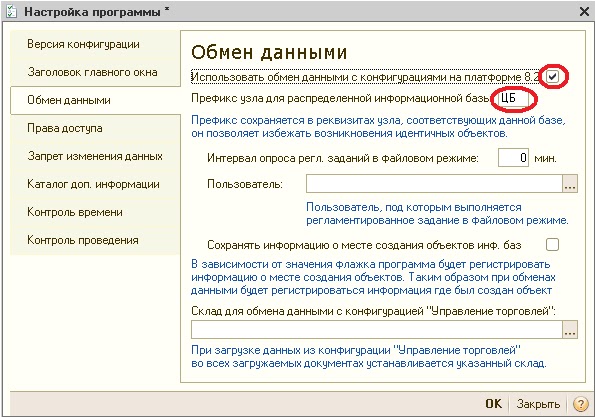
Для того чтобы установить ПРЕФИКС, который будет добавляться к коду или номеру объектов, создаваемых в узлах РИБ для того, чтобы исключить возможность возникновения объектов с идентичными кодами и номерами, например документов, нужно в пункте меню Серивис выбрать Настройка программы, вкладку Обмен данными и дальше делаем всё по рисунку:
Далее жмем Ок.
Теперь в Планах обмена добавляем в список новый узел РИБ с наименованием Периферийная база, присваиваем ему код ПБ (это и будет удаленная информационная база).

Далее встаем мышкой на Периферийную базу и жмем на кнопку «Создать начальный образ».

Появится окошко:
Жмем далее, в следующем окне находится путь, где будет располагаться наша удаленная база (оттуда ее загружаем в 1сПредприятие):


Жмем далее и готово. После успешного создания начального образа появится окошко со строкой сообщения перезапустить текущий сеанс 1С:Предприятие. 
Заходим в ИБ, где только что всё создавали, то есть Центральная база.
Затем настраиваем узлы РИБ: пункт меню Сервис, выбираем распределенная информационная база - Настроить узлы РИБ.

Выделяем "Распределенные Информационные Базы"

Жмем добавить, появляется настройка обмена данными.

На вкладке Основные необходимо будет задать:
Название (произвольное) - назовем его "Обмен с Периферийной базой".
Узел: выбрать в раскрывающимся окошке удаленную базу, с которой будет происходить обмен.
Галочку обмен по правилам НЕ УСТАНАВЛИВАЕМ.

Выбираем тип обмена.  Всего их 3 варианта:
- Обмен через файловый ресурс
- Обмен через FTP
- Обмен через электронную почту
Мы рассмотрим более подробно обмен через файловый ресурс.

Далее выбираем каталог обмена данными, где будут находиться входящие файлы обмена и куда будут помещаться исходящие.

На вкладке Интерактивный обмен устанавливаем, что нам необходимо сделать: выгрузку данных или только загрузку, или и то, и другое.


Теперь добавляем Периферийную базу в 1с: Предприятие, где будем удаленно работать. Открываем, далее пункт меню Сервис - Настройка программы, вкладка Обмен данными, здесь уже ставим префикс ПБ (ну или любой какой вам нужно видеть):


После настройки перезапустите 1с:Предприятие для Периферийной базы.
Далее настраиваем узлы РИБ в этой базе: Сервис - РИБ - настроить узлы РИБ - по такому же принципу, что и для Центральной базы.
Итак, настройка готова! Для того чтобы обменяться данными встаем на настройку, жмем кнопку Выполнить обмен по текущей настройке. Приятного обмена... :-Р


     Автор: Алхимова Юля

Переход на новую версию программы или как загрузить данных из 1С Бухгалтерия 7.7 в 1С Бухгалтерия 8.2


Итак, Вы решили перейти на 1С Бухгалтерия 8.2 и начать работу в новой информационной базе 1С, при этом на данный момент работаете с программой 1С Бухгалтерия 7.7. Первый вопрос, который обычно возникает, это можно ли перенести данные из Вашей рабочей информационной базы 1С Бухгалтерия 7.7 в новую конфигурацию 1С Бухгалтерия 8.2. 
Если Вы хотите перенести в новую информационную базу 1С Бухгалтерия не только справочники, но и остатки, вам необходимо выполнить закрытие текущего периода в Вашей рабочей базе 1С Бухгалтерия 7.7.
После того как вы закрыли текущий отчетный период в Вашей базе 1С Бухгалтерия 7.7, можно приступать к переносу данных в новую конфигурацию 1С Бухгалтерия 8.2.
Запускаем информационную базу 1С Бухгалтерия 8.2. При первом запуске появится предложение перенести данные из другой программы, выбираем «Загрузить данные из 1С: Предприятие 7.7». Открыть это окошко можно так же меню Сервис, «Перенос данных из информационных баз 1С: Предприятия 7.7».

Выбираем загрузку из информационной базы, далее нужно выбрать Вашу базу, откуда загрузить информацию, выбрать какую именно информацию нужно выгрузить, а также указать период выгрузки:

Нажимаем кнопку Далее. В открывшемся окне «Перенос данных», программа автоматически производит следующие действия: Подключение к информационной базе 1С Бухгалтерия 7.7, выгрузка данных, загрузка данных, проведение загруженных документов (если не был выбран вариант – «Выгрузка только справочников»), проверка загруженных данных.

При проведении загруженных документов могут возникнуть ошибки 1С, которые мы можем увидеть в окне сообщений, которое располагается в нижней части экрана. После проведения документов производится проверка загруженных данных. Сравнивается сальдо по счетам. Информацию об ошибках 1С, возникших в процессе выгрузки-загрузки данных 1С из 1С Бухгалтерия 7.7 в 1С Бухгалтерия 8.2, мы можем посмотреть, нажав на строку – «Информация об ошибках».
Перенос данных в 1С Бухгалтерия 8.2 можно осуществить из разных программ: из 1С Бухгалтерия 7.7, из 1С Упрощенной системы налогообложения 7.7, из 1С Учет и отчетность предпринимателя 7.7.


Если у Вас возникли вопросы, пишите в комментариях блога или обращайтесь с вопросами на сайт нашей компании ООО Автоматизация

Автор: Повесьмо Вера
1