четверг, 19 января 2012 г.

Указанное право не существует: СохранениеДанныхПользователя

err03

В комментарии об ошибке мы видим следующее:

image

В результате лечится установкой новой платформы.

Счета-фактуры 2012

С 1 января 2012 г.  Новая редакция статей 168 и 169 Налогового кодекса вносит нововведения в процесс исправления счетов-фактур. Теперь при изменении стоимости и количества товара продавец выставляет покупателю корректировочный счет-фактуру

Однако, надо сказать, что это Постановление Правительства до сих пор не опубликовано. Поэтому до официальной публикации счета — фактуры можно оформлять в старом виде. (Ссылка на источник).
Более подробно можно прочитать тут.
Опишу изменения, которые есть в проекте новой форме счета-фактуры:
1. Новая графа 1а, в которой указывается дата внесения исправлений;
2. Новая строка 7 «Валюта: код _ наименование_»;
3. В табличной части новой счет-фактуры столбец «Единица измерения» разбит на два:в первой указывается код единицы измерения, а во второй — условное (национальное) обозначение;
4. Столбец «Страна происхождения» также разбит на  два:  «Цифровой код» и «Краткое наименование».
5. Как и раньше, счет-фактуру должен подписывать руководитель организации, главный бухгалтер или индивидуальный предприниматель.  А новое сейчас в том, что при составлении организацией счета-фактуры в электронном виде показатель «Главный бухгалтер (подпись) (Ф.И.О.)» не формируется.
Ниже можно скачать внешние печатные формы конфигураций 7.7
Бухгалтерии 7.7,   УСН 7.7Торговли 7.7Комплексной 7.7.
Примечание. Инструкция по установке находится внутри архива.
Для 1С 8, нужно в константах поставить Дату начала использования новой формы Счета-фактуры.

Не удалось открыть внешний отчет frm2.ert


image

Чтобы без ошибок вывести баланс (баланс выводился для фирмы с нулевой отчетностью)  мне пришлось:

1. создать пустой  файл в Exel и в печатной форме Баланса на закладке «Сопроводительные файлы» выбрать его в строке «Пояснительная записка»;

2. Поскольку, после того как я, помня свой предыдущий опыт, сохранил вторую страничку отчета (Форма №2), получил новую ошибку:

"Не удалось открыть внешний отчет frm3.ert"
а потом еще:
«Не удалось открыть внешний отчет frm4.ert»...

мне пришлось сохранить 5 первых пустые форм 

И только после этого я смог без ошибок распечатать отчет.
понедельник, 2 января 2012 г.

Инструкция по установке PostgreSQL 9.0.3-3.1C на Windows Server 2008 x64


Инструкция по установке PostgreSQL 9.0.3-3.1C на Windows Server 2008 x64

Инструкция по установке PostgreSQL 9.0.3-3.1C на Windows Server 2008 x64

Скачать Инструкция по установке PostgreSQL 9.0.3-3.1C на Windows Server 2008 x64 (1563.5 kb)

или посмотреть и скачать все файлы (1)

Инструкция по установке PostgreSQL 9.0.3-3.1C на Windows Server 2008 x64

Для установки используем пакет - PostgreSQL 9.0.3-1C (x86 или x64).

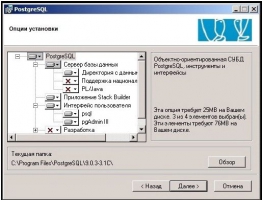
Запускаем msi-пакет:

Отмечаем галочкой, если не отмечено «Директория с данными», «psql» и «pgAdmin III». Далее.

Устанавливаем "как сервис". Для работы этого сервиса потребуется специальный пользователь. Указываем учетную запись, домен (если имеется) и пароль. Далее. 

Если такого пользователя в системе нет, тогда мастер сам предложит создать нового. Отвечаем "да" - пользователь создается. Далее.

Теперь инициализируем БД. Указываем порт 5432. Проверяем, что кодировка UTF8. Задаем логин и пароль пользователя PostgreSQL (система предупреждает, что пароль пользователя системы и пароль пользователя PostgreSQL НЕ ДОЛЖНЫ совпадать – учитываем это). Если кластер серверов 1С и PostgreSQL на разных машинах, то ставим галочку «Поддерживать подсоединения с любых IP, а не только с localhost». Далее.

Может возникнуть ошибка «Secondary Logon». Тогда идем в «Администрирование» – «Службы». Стартуем службу «Вторичный вход в систему» или «Secondary Logon»:

Далее.

Программа устанавливается.

Далее. Ждем окончания установки. Если всё хорошо, делаем следующее:

Через меню "Пуск" - "Все программы" запускаем утилиту администрирования «pgAdmin III».

Подключаемся к серверу. Там вводим пароль для пользователя «postgres». Если подключиться удалось, попробуем создать новую базу средствами самой 1С.

Запускаем клиентскую часть 1С. Жмем кнопку "Добавить", ставим галочку "Сервер предприятия 1С". Далее заполняем следующее: сервер базы данных (IP или DNS имя того сервера, куда ставили PostgreSQL) - если тот же, что и кластер 1С, то указываем 127.0.0.1. Имя базы данных: [любое_имя]. Пользователь: "postgres" Пароль: [ваш_пароль_postgres]. Далее.

Проверяем, что база 1С создается успешно.

информация взята с сайта http://infostart.ru/public/94627/

воскресенье, 25 декабря 2011 г.

Автозапуск виртуальной машины VMware

Авторан вертуальной машины VMWare

Многие пользователи настольной платформы VMware Workstation и серверной VMware Server хотели бы настроить автоматический запуск виртуальных машин при старте Windows, но до входа в систему. Это необходимо для того, чтобы в случае перезагрузки компьютера виртуальные машины автоматически бы «поднимались», и не требовалось бы вмешательства администратора.
Чтобы реализовать это, вам понадобится настроить запуск виртуальной машины в качестве службы. Итак, для начала вам понадобится:
  1. Утилита Instsrv.exe.
  2. Утилита Srvany.exe.
Все это можно достать в пакете Windows 2003 Resource Kit tools (rktools.exe), загруженном с сайта Microsoft.
Установите этот пакет и после этого скопируйте instsrv.exe и srvany.exe в каталог windows\system32. После этого необходимо перезагрузить компьютер.
Теперь найдите исполняемый файл VMware Workstation или Server (например, c:\program files\vmware\vmware workstation\vmware.exe) и главный конфигурационный файл виртуальной машины (например, C:\mymachines\WinXp\winxp.vmx).
Далее выполните следующую команду в командной строке, чтобы вручную создать новую службу:
Instsrv vmware_winxp C:\windows\system32\srvany.exe, здесь vmware_winxp – имя вашей новой службы.
После этого идем в редактор реестра (regedit.exe) и находим этот ключ
HKEY_LOCAL_MACHINE\SYSTEM\CurrentControlSet\Services\vmware_winxp
Создаем новый ключ Parameters (для этого нажимаем правой клавишей на имя службы, далее New->Key).
Создаем новое значение типа String Value в ключе Parameters, как показано на рисунке:
Называем значение Application.
Два раза нажимаем на значение и в поле Value Data прописываем путь к VMware Workstation, ключ запуска виртуальной машины и путь к vmx-файлу виртуальной машины (не забывайте про кавычки):
«C:\program files\vmware\VMware Workstation\VMware.exe» –x «C:\mymachines\WinXp\winxp.vmx»
Теперь после того, как вы создали службу, необходимо настроить параметры запуска для нее. Для этого выполните Start->Run и напишите services.msc.
Вы увидите список имеющихся служб. Найдите созданную вами службу vmware_winxp и два раза кликните на нее. Появятся свойства службы. Установите на вкладке General тип запуска Automatic, перейдите на вкладку Log On. Здесь установите для параметра Log on asзначение Local System account и обязательно отметьте галку Allow service to interact with desktop.
Теперь можно протестировать автозапуск виртуальной машины, выбрав из контекстного меню сервиса пункт Run. При запуске виртуальной машины может выскочить запрос о смене уникального идентификатора (UUID), надо выбрать выбрать пункт Create. Кроме того, надо убедиться, что все ненужные устройства для виртуальной машины отключены (Virtual CD-ROM, floppy). Также добавьте в vmx-файл следующую строчку для отключения всплывающих подсказок:
Hints.hideall="TRUE"
Теперь все – перезагружайте компьютер и тестируйте автозапуск виртуальной машины в качестве службы. 
1